
Panier vide


 Fournitures de bureau
 Livres
 Apprentissage et éducation
 Fournitures scolaires


Vidéo de mise à jour
Comment ajouter ou mettre à jour des vidéos de produits
L'ajout de vidéos à vos fiches produits est un excellent moyen de susciter l'intérêt des clients, de présenter vos produits en situation et de fournir plus de détails que les images statiques. Ce guide vous accompagnera pas à pas dans l'ajout ou la mise à jour de vidéos pour vos produits directement depuis votre tableau de bord vendeur Fyaril.
Tutoriel vidéo
Pour une présentation visuelle du processus, veuillez visionner notre tutoriel vidéo détaillé ci-dessous.
Instructions étape par étape
Suivez ces étapes pour ajouter une vidéo YouTube ou Vimeo à l'un de vos produits référencés.
Partie 1 : Accéder à la page de mise à jour vidéo
- Depuis votre tableau de bord vendeur, accédez à Produits > Mettre à jour les produits mis en vente .
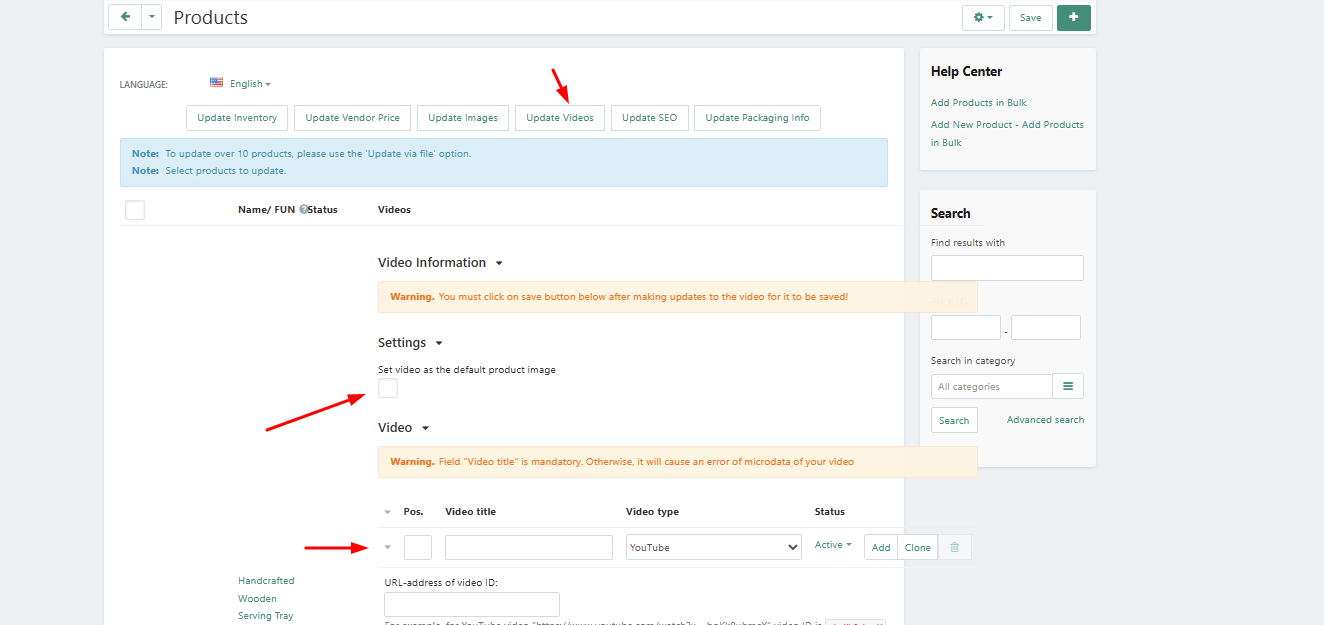
- Dans le menu situé au-dessus de votre liste de produits, cliquez sur le bouton « Mettre à jour les vidéos » .
- La page se rafraîchira pour afficher chaque produit avec un menu déroulant « Informations vidéo ».
Partie 2 : Ajout des détails de la vidéo
- Repérez le produit auquel vous souhaitez ajouter une vidéo et cliquez sur le menu déroulant « Informations vidéo » pour afficher les options.
- Position : Saisissez un nombre pour définir l’ordre d’affichage (par exemple, « 1 » pour la première vidéo).
- Titre de la vidéo : Veuillez saisir un titre clair et descriptif pour votre vidéo. Ce champ est obligatoire.
- Type de vidéo : Sélectionnez YouTube ou Vimeo dans le menu déroulant.
- Adresse URL de l'identifiant vidéo : Collez ici l'identifiant unique de la vidéo (par exemple, 9FmoYwn4JgM ). Ne collez pas l'URL complète.
- Pour YouTube : si l’URL est
https://www.youtube.com/watch?v=9FmoYwn4JgM, l’identifiant de la vidéo est 9FmoYwn4JgM . - Pour Vimeo : si l’URL est
https://vimeo.com/123456789, l’identifiant de la vidéo est 123456789 .
- Pour YouTube : si l’URL est
- Type d'icône : Choisissez « Capture d'écran vidéo » ou « Icône manuelle ».
- Description : Ajoutez une brève description du contenu de la vidéo.
- Cliquez sur le bouton « Enregistrer la vidéo » correspondant à ce produit.
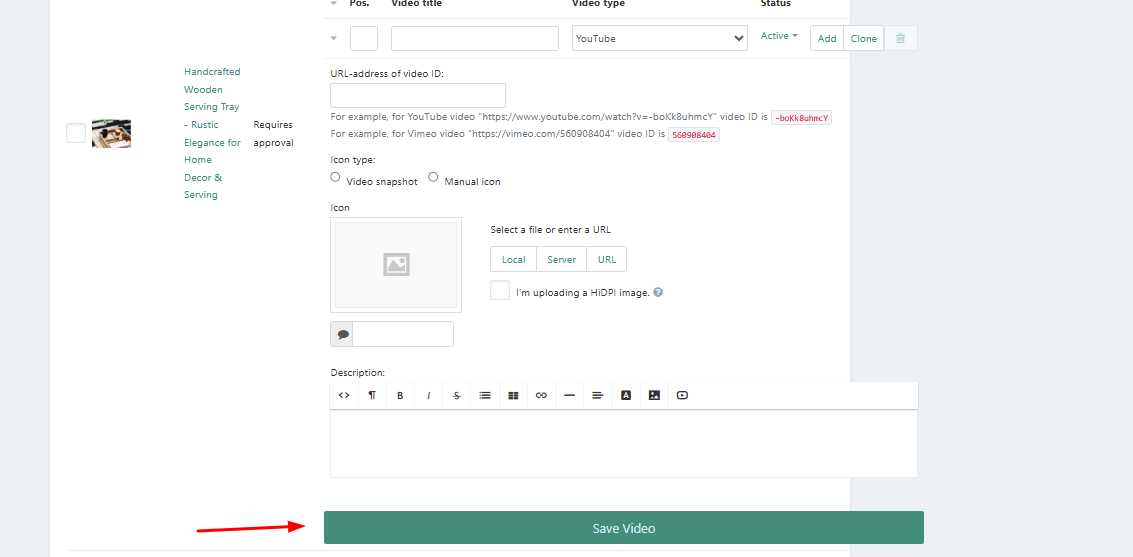
Important : Après avoir enregistré les informations vidéo pour chaque produit, vous devez cliquer sur le bouton principal « Enregistrer » situé en haut à droite de la page pour appliquer toutes les modifications globalement.
Foire aux questions (FAQ)
1. Pourquoi le champ « Titre de la vidéo » est-il obligatoire ?
Le titre de la vidéo est essentiel pour le référencement (SEO) et l'accessibilité. Il permet aux moteurs de recherche de trouver vos produits et aide les clients à comprendre le contenu avant de cliquer.
2. Que se passe-t-il si je colle l'URL complète au lieu de l'identifiant ?
Le lecteur vidéo ne fonctionnera pas et affichera une erreur. Vous devez utiliser uniquement l'identifiant (la chaîne de lettres et de chiffres à la fin du lien).
3. Que fait l'option « Définir la vidéo comme image de produit par défaut » ?
Ce paramètre affiche la vignette vidéo en premier sur votre page produit. Nous vous recommandons d'utiliser une photo de haute qualité comme image principale, sauf si la vidéo constitue l'argument de vente principal.